


Как подключить eSIM на Android: Samsung, Xiaomi, Pixel
Как подключить eSIM на Android: пункты меню у каждого производителя свои. Ниже — пути для Samsung Galaxy, Xiaomi, Google Pixel, Huawei и Honor и настройки, без которых интернет в поездке не появится. Если ещё не выбрали тариф — подберите eSIM для страны поездки.
Проверено: ноябрь 2026 · 7 мин чтения · Редакция allo eSIM
Коротко
- Откройте заказ на самом телефоне и нажмите «Установить на этот телефон»: Samsung и Pixel сразу откроют установку eSIM, она занимает 1–2 минуты.
- QR-код нужно открыть на другом экране — камерой телефона нельзя отсканировать собственный экран.
- По прилёте выберите eSIM для мобильных данных и включите для неё «Роуминг данных», а автопереключение данных между SIM выключите. Дома интернет оставьте на вашем номере: eSIM поездки там не работает.
Что такое eSIM на Android
eSIM — это сим-карта, встроенная в телефон. Её не вставляют в слот, а скачивают по QR-коду, кнопкой из заказа или вводом кода. В настройках Android её ещё называют «электронной» или виртуальной сим-картой.
eSIM работает рядом с обычной SIM: российский номер остаётся для звонков и SMS, а интернет в поездке идёт через eSIM. Но есть она не на каждом Android — поддержка зависит от модели и страны, для которой выпущен телефон.
Проверьте свой телефон заранее: список моделей — в статье какие телефоны поддерживают eSIM, быстрая проверка — на странице совместимости.
Где добавить eSIM: таблица по брендам
| Телефон | Где добавить eSIM | Где роуминг данных |
|---|---|---|
| Samsung Galaxy | Настройки → Подключения → Диспетчер SIM-карт → Добавить eSIM | Подключения → Мобильные сети → Роуминг данных |
| Xiaomi, Redmi, POCO | Настройки → SIM-карты и мобильные сети → Управление eSIM | SIM-карты и мобильные сети → eSIM → Роуминг данных |
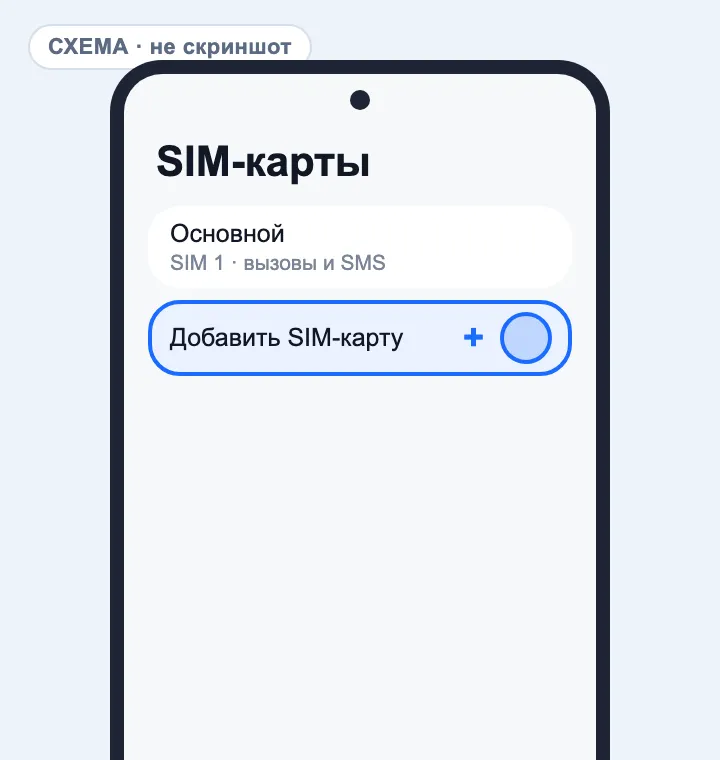
| Google Pixel | Настройки → Сеть и интернет → SIM-карты → Добавить SIM-карту | SIM-карты → eSIM → Роуминг |
Названия пунктов могут немного отличаться в зависимости от модели и версии системы.
Одной кнопкой: если заказ открыт на телефоне
Кнопка «Установить на этот телефон» в заказе открывает системную установку eSIM — без QR-кода и второго экрана. Обычно это работает на Android 10 и новее с обновлёнными сервисами Google.
На Samsung Galaxy и Google Pixel способ работает стабильно. На Xiaomi, vivo и некоторых других телефонах установщик открывается не всегда — тогда используйте QR-код или ввод вручную.
- 1Подключитесь к Wi-Fi и откройте заказ в разделе «Мои eSIM» на том телефоне, куда ставите eSIM.
- 2Нажмите «Установить на этот телефон» и подтвердите загрузку SIM-карты.
- 3Подождите 1–2 минуты, пока eSIM появится в списке SIM-карт. Не перезагружайте телефон в это время.
Как подключить eSIM на Samsung Galaxy
- 1Настройки → Подключения → «Диспетчер SIM-карт» → «Добавить eSIM».
- 2Нажмите «Сканировать QR-код» и наведите камеру на QR-код, открытый на другом экране.
- 3Если второго экрана нет, на экране сканера выберите ручной ввод кода — как заполнить поле, смотрите ниже.
- 4Назовите новую eSIM «allo eSIM».
- 5В «Диспетчере SIM-карт» назначьте: «Вызовы» и «Сообщения» — ваш номер. «Мобильные данные» пока тоже оставьте на нём: дома eSIM поездки не работает.
- 6Там же выключите «Переключение данных» (может называться «Автопереключение данных» или «Передача данных во время вызова»).
- 7По прилёте: «Мобильные данные» — allo eSIM, затем Настройки → Подключения → «Мобильные сети» → включите «Роуминг данных».
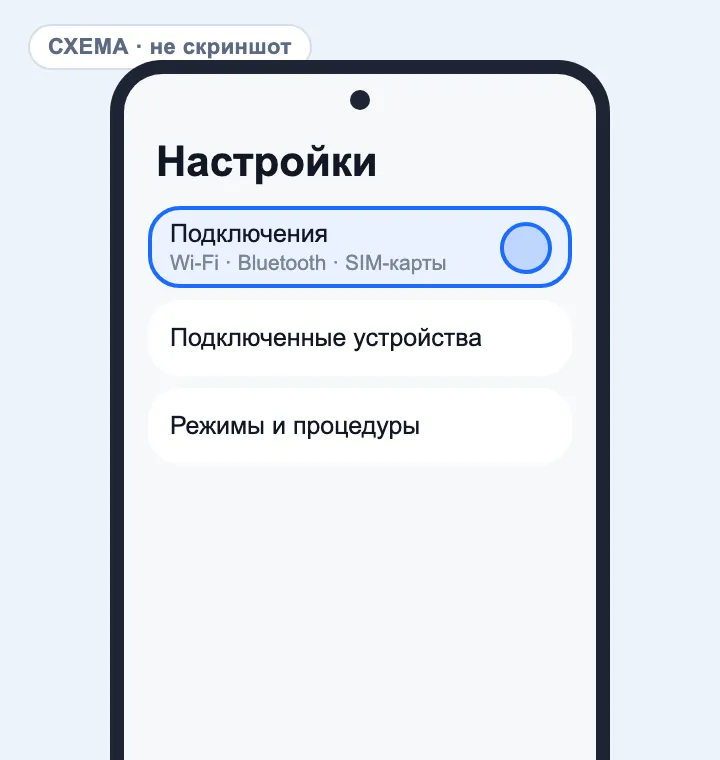
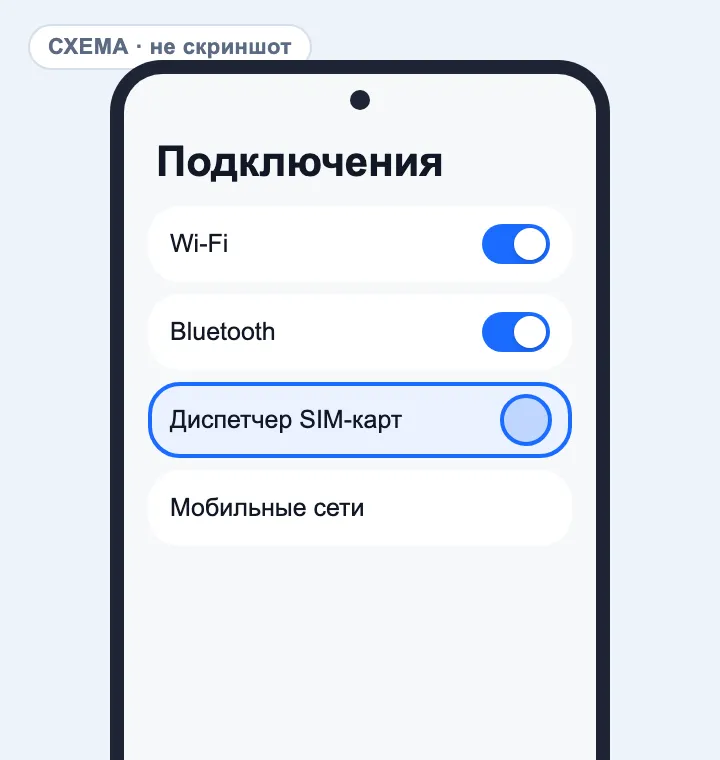
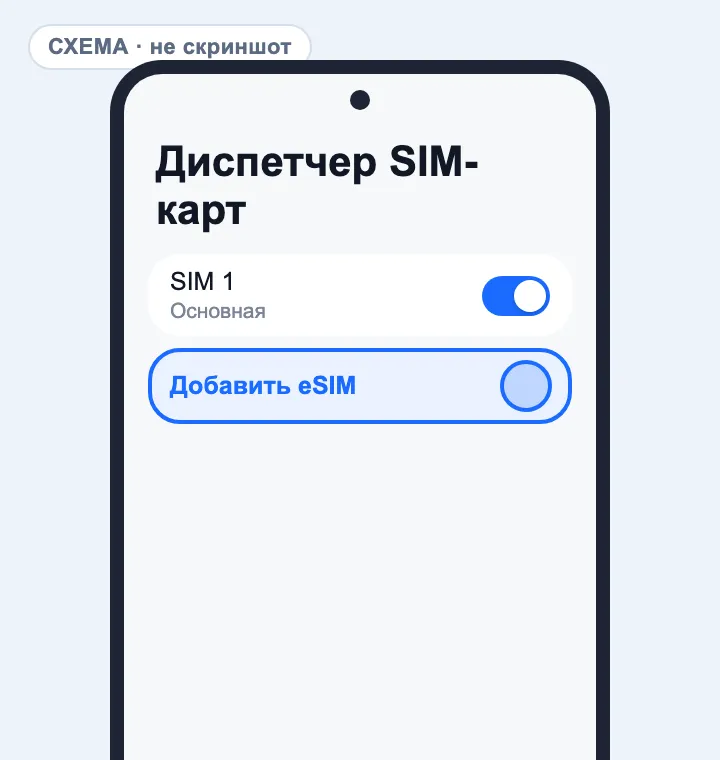
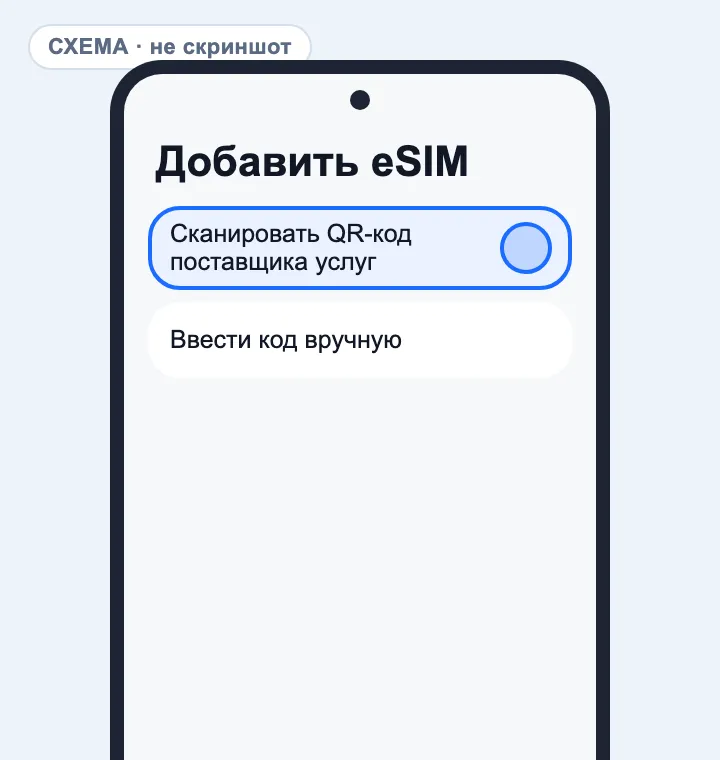
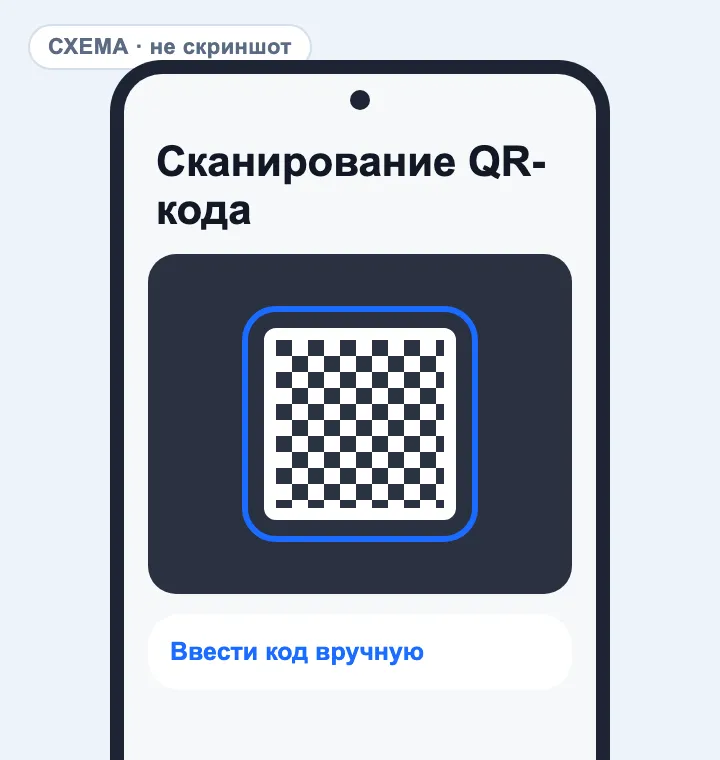
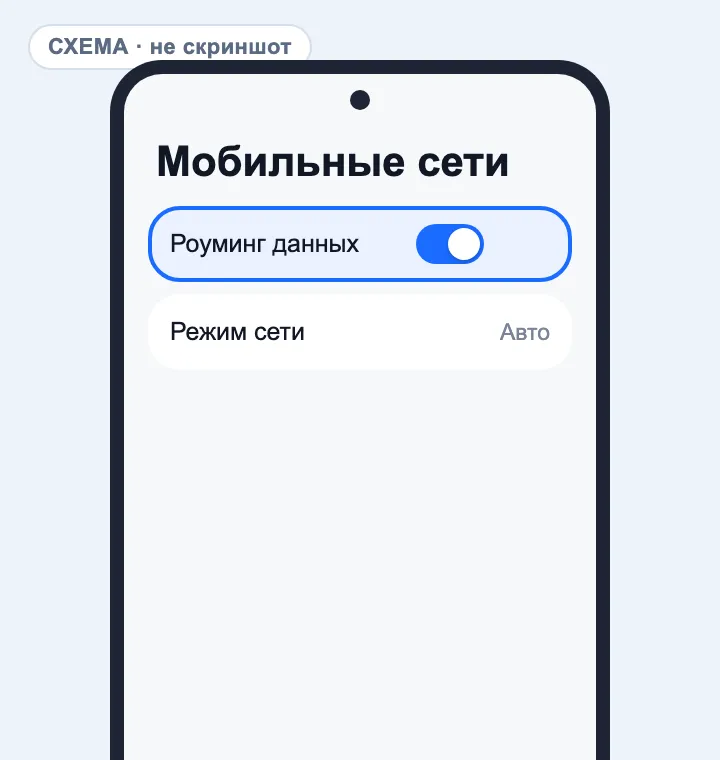
Если в настройках нет пункта «Диспетчер SIM-карт», по данным Samsung, телефон eSIM не поддерживает.
Xiaomi, Redmi, POCO
- 1Настройки → «SIM-карты и мобильные сети».
- 2Включите «Использовать eSIM» (бывает «Использовать электронную SIM-карту») и подтвердите.
- 3Откройте «Управление eSIM» → «Добавить тарифный план» и отсканируйте QR-код с другого экрана.
- 4Назовите новую eSIM «allo eSIM».
- 5Звонки и SMS оставьте на вашем номере. Мобильный интернет — тоже, пока вы дома.
- 6По прилёте: в «SIM-картах и мобильных сетях» выберите eSIM для мобильного интернета, нажмите на неё и включите «Роуминг данных».
На некоторых моделях Xiaomi eSIM работает вместо второй физической SIM: по данным Xiaomi, чтобы снова пользоваться SIM 2, eSIM нужно выключить. Поэтому российскую SIM держите в первом слоте.
Google Pixel
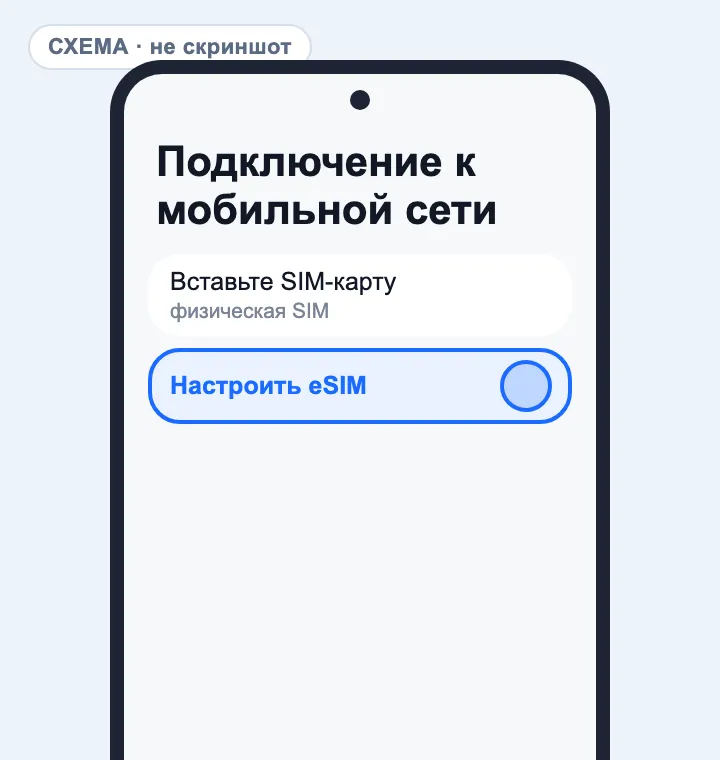
- 1Настройки → «Сеть и интернет» → «SIM-карты» → «Добавить SIM-карту» → «Настроить eSIM» (в старых версиях — «Скачать SIM-карту»).
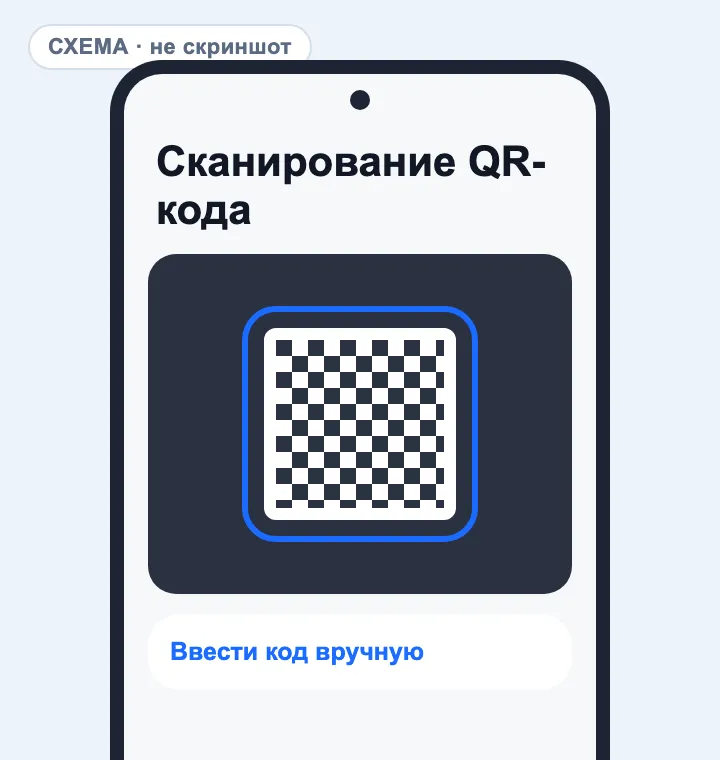
- 2Отсканируйте QR-код с другого экрана. Если сканировать нечем, на экране сканера выберите ручной ввод кода.
- 3Назовите новую eSIM «allo eSIM».
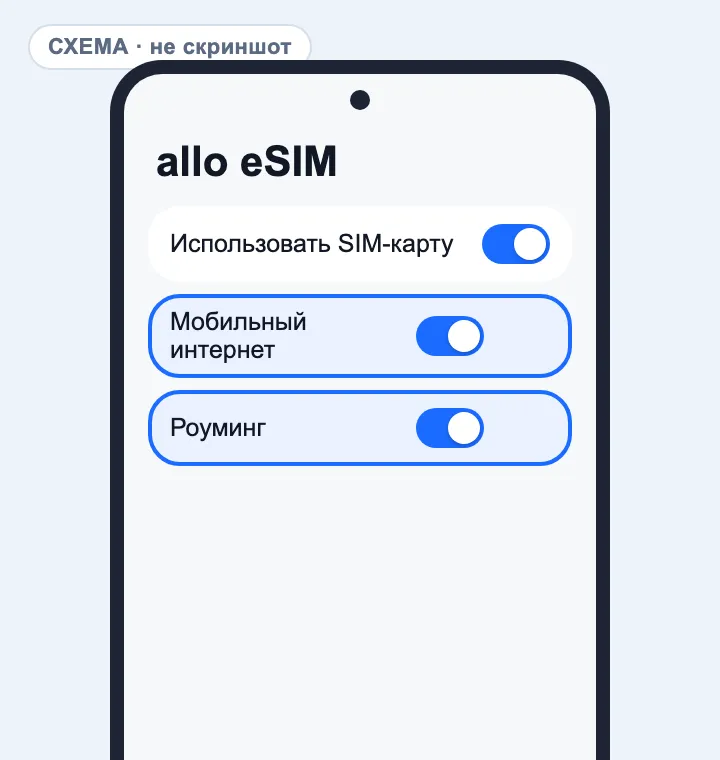
- 4В «SIM-картах» назначьте: «Звонки» и «SMS» — ваш номер. «Мобильный интернет» пока тоже оставьте на нём: дома eSIM поездки не работает.
- 5Там же выключите автопереключение мобильного интернета между SIM-картами.
- 6По прилёте: «Мобильный интернет» — allo eSIM, затем «SIM-карты» → нажмите на eSIM → включите «Роуминг».
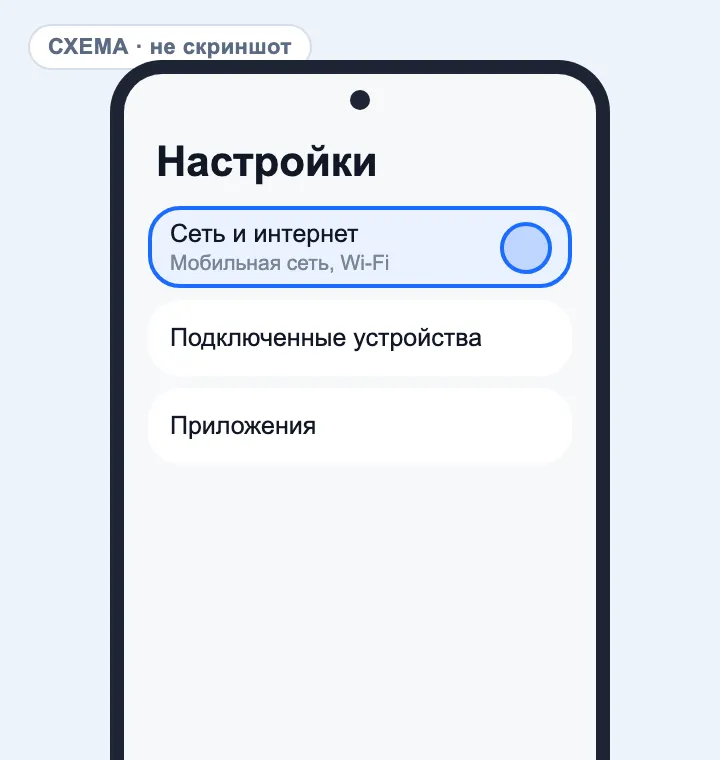
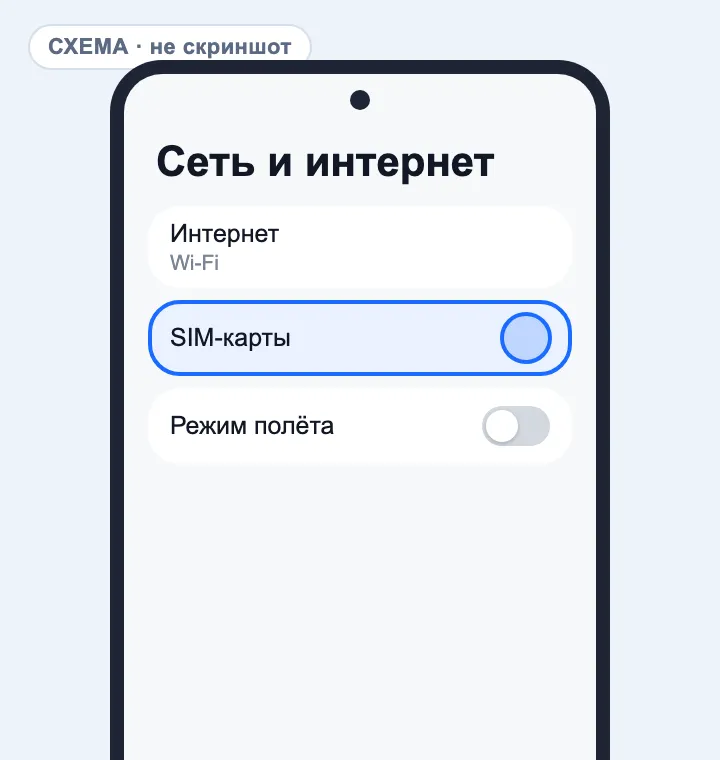
Huawei и Honor
На Huawei eSIM добавляют в разделе Настройки → «Мобильная сеть» → «Управление SIM-картами»: там есть пункт для eSIM, где можно отсканировать QR-код или ввести код вручную.
На Honor раздел похожий — «Мобильная сеть» и управление SIM-картами, но названия пунктов зависят от модели. eSIM есть не у всех Huawei и Honor и не во всех регионах: если пункта для eSIM в настройках нет, телефон её не поддерживает.
Ввод вручную: как заполнить код
Samsung и Pixel просят одну строку, а не два поля, как iPhone. В заказе раскройте «Ввести данные вручную»: там есть адрес SM-DP+ и код.
Соберите строку без пробелов: LPA:1$, затем адрес SM-DP+, знак $ и код. Получится LPA:1$адрес$код. Если телефон её не примет, напишите в поддержку — пришлём готовую строку.
Почему QR-коду нужен второй экран
Камера не видит экран, на котором стоит. Откройте заказ на компьютере, планшете или телефоне спутника и сканируйте оттуда.
На Samsung можно выбрать QR-код из «Галереи»: сделайте скриншот кода и нажмите значок галереи на экране сканера.
До вылета и в поездке
- Устанавливайте дома по Wi-Fi за 1–3 дня до вылета. Срок пакета начнётся только с первого подключения в стране поездки.
- До вылета eSIM можно выключить: в списке SIM-карт нажмите на неё и выключите переключатель. После посадки включите обратно.
- Роуминг данных включайте только для eSIM. Для российской SIM он должен быть выключен, иначе оператор может списать деньги — подробнее в статье как не попасть на роуминг.
- Не удаляйте eSIM: тот же QR-код второй раз не сработает.
Не установили eSIM — вернём деньги за вычетом комиссии платёжного сервиса (8,5% при оплате по СБП, 5% при оплате криптовалютой). Запросить возврат можно в течение 30 дней с покупки. Деньги придут тем же способом оплаты, обычно за 1–3 рабочих дня, максимум за 10. Гарантия возврата
Вопросы и ответы
Что такое eSIM на Android?
Это встроенная в телефон сим-карта: её скачивают по QR-коду или кнопкой, без пластика. eSIM есть не на всех Android — проверьте модель кодом *#06# (строка EID) или на странице совместимости.
Как подключить eSIM на Samsung?
Настройки → Подключения → Диспетчер SIM-карт → Добавить eSIM. Затем отсканируйте QR-код с другого экрана или выберите ручной ввод кода.
Как подключить eSIM на Xiaomi?
Настройки → SIM-карты и мобильные сети → включите «Использовать eSIM» → Управление eSIM → Добавить тарифный план. QR-код откройте на другом экране.
Как подключить eSIM на Huawei?
Настройки → Мобильная сеть → Управление SIM-картами, затем пункт для eSIM: отсканируйте QR-код или введите код вручную. Если пункта нет, телефон eSIM не поддерживает.
Можно ли установить eSIM на Android без QR-кода?
Да. Откройте заказ на самом телефоне и нажмите «Установить на этот телефон» — на Samsung и Pixel это работает без QR-кода. Ещё можно ввести код вручную.
Почему eSIM на Android установилась, но интернета нет?
Чаще всего для мобильных данных выбрана российская SIM или не включён роуминг данных для eSIM. Проверьте обе настройки и перезагрузите телефон.
Будут ли приходить SMS на российский номер?
Да, если российская SIM включена. Оставьте её для звонков и SMS, а интернет переключите на eSIM.
Новости связи за границей
Что заблокировали, где подешевел интернет, советы перед поездкой — в нашем Telegram-канале.